
WPT扑克 · PC CLIENT
WPT Global电脑版客户端下载指南
说明Windows电脑下载WPT Global客户端的方法,包括下载入口、安装过程和使用准备。
- 适合桌面端使用场景
- 步骤内容直接写在页面源码中
- 不依赖外部字体或大型脚本

DESKTOP PREVIEW
下载前先确认电脑版客户端
本页面整理 WPT Global 客户端相关入口、赛事浏览方式以及页面功能介绍,帮助用户快速了解对应内容。

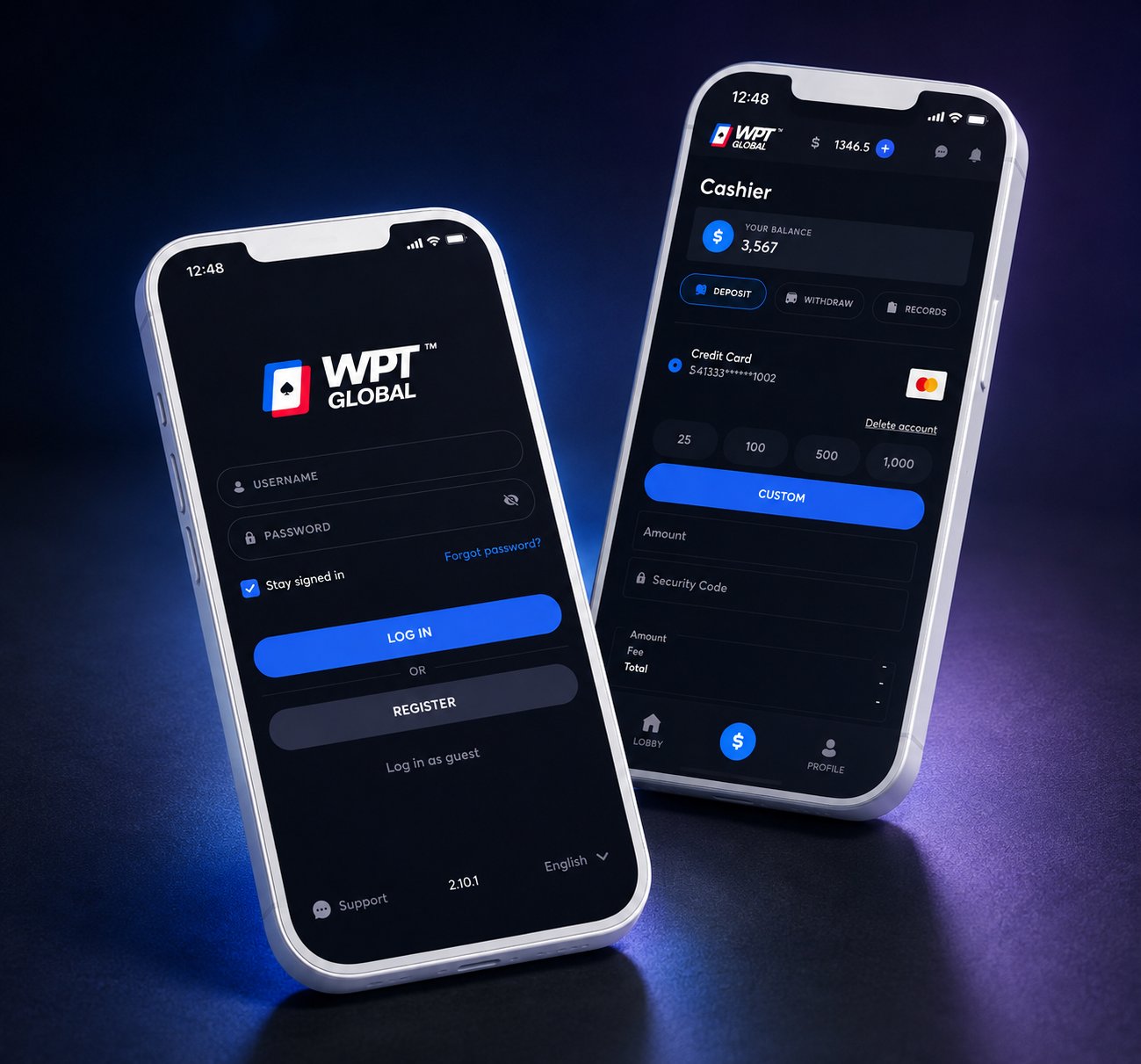

01下载前检查
电脑版下载安装前,需要先确认什么?
确认设备系统后下载对应客户端,可减少安装过程中的问题。
INSTALL FLOW
WPT Global 电脑版下载安装步骤
下面按实际操作顺序整理,步骤少而明确,不需要在页面之间反复跳转。
- 01
打开电脑版下载入口
从这里下载按钮进入 WPT Global 下载页面,找到适合电脑使用的客户端入口。开始下载后不要重复连续点击。
- 02
查看浏览器下载状态
等待文件下载完成。如果中途停止,先检查网络,再从浏览器下载记录中判断是继续下载还是重新获取文件。
- 03
运行安装程序
- 04
安装后打开客户端
完成后从桌面快捷方式或应用列表打开客户端。如果启动异常,可先关闭程序、检查网络并重新启动电脑,再判断是否需要重新下载安装。

DOWNLOAD
准备在电脑上安装 WPT Global?
电脑端常见下载与安装问题
安装程序打不开
换电脑后怎么使用
FAQ
WPT扑克电脑版下载常见问题
WPT Global 有电脑客户端吗?
Windows 下载完成后在哪里找文件?
电脑版下载中断怎么办?
先确认网络是否恢复,再查看浏览器是否支持继续下载;如果文件不完整,可重新从下载入口获取。
手机能安装电脑客户端文件吗?
不能混用。手机、平板和电脑应选择各自对应的客户端版本。
重新安装需要重新下载吗?
如果本地没有可用的完整安装文件,建议重新从当前下载入口获取对应客户端。