
App 入口
先确认你要的是 iPhone 说明,不要把桌面端安装教程带进来。

App 使用
下面依次说明移动端下载入口、安装后的客户端界面以及登录路径。
先确认你要的是 iPhone 说明,不要把桌面端安装教程带进来。
手机端可用于快进快出,登录和大厅入口要尽量简单直接。
如果你同时使用 iPad,先分清是手机模式还是平板模式。
使用路径
首次在 iPhone 或 iPad 使用 WPT Global 时,先确认设备与系统版本,再进入对应下载入口。安装完成后检查客户端是否正常打开,然后登录账号。
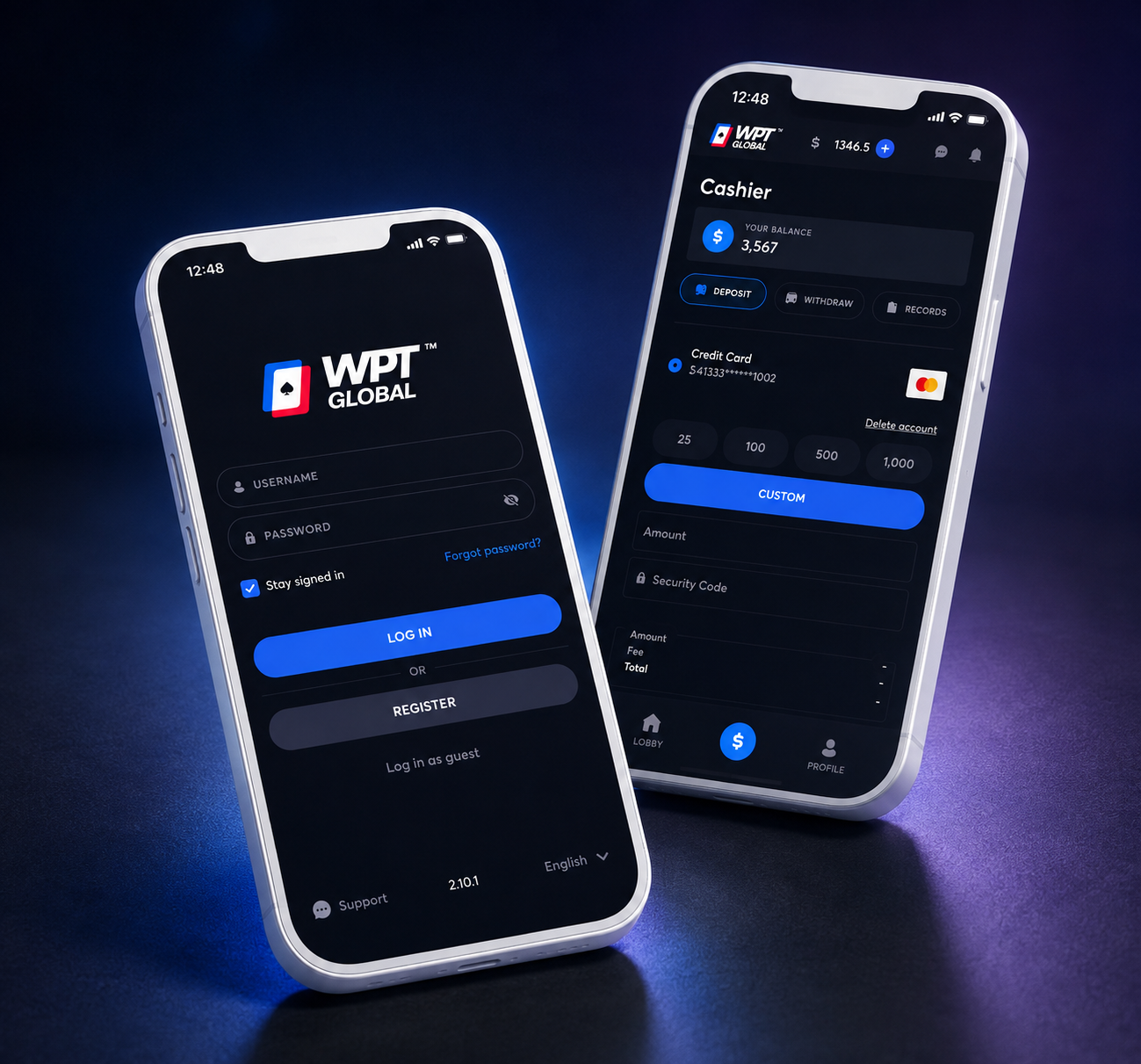
按以下顺序操作:先确认 iPhone 或 iPad 设备,再进入对应下载入口;完成安装后登录 WPT Global,并进入大厅或赛事页面。
从下载中心进入后,先选择 iPhone 或 iPad,再查看对应安装说明。安装完成后可继续进入登录、大厅或帮助页面。
安装提醒
手机端安装不代表可以忽略步骤。你至少要知道自己是在看 iPhone 还是 iPad、是否从对应入口进入、安装完成后该回到哪个页面。这样你就不会在多个页面之间反复跳。
先判断是 iPhone 还是 iPad,再看对应入口。
只从WPT Global 对应入口开始,不要混入第三方跳转页。
安装后先看看账号是否正常,再继续下一步。
遇到问题就回到帮助中心,不要反复重下。

使用 WPT Global 客户端前,建议先确认当前设备类型、系统环境和需要进入的功能区域。手机、平板与电脑端的安装方式并不完全相同,提前区分设备可以减少下载错误、安装文件不匹配以及重复操作。完成安装后,还可以继续检查登录状态、网络连接以及常用设置,让后续进入大厅和赛事区域时更加顺畅。
WPT Global 的不同客户端虽然面向的设备不同,但核心使用路径基本一致:先取得与设备匹配的客户端,再完成安装和启动,随后进入登录、大厅、赛事及账号相关功能。遇到无法启动、版本异常或页面没有正常响应时,应优先检查系统环境和当前客户端状态,而不是反复下载安装文件。
客户端中的大厅、赛事、账号和设置属于不同功能区域。首次使用时不需要一次完成所有设置,可以先确认客户端能够正常启动,再逐步检查登录、界面语言、网络状态以及设备权限。这样出现问题时更容易判断具体发生在哪一个环节。
常见问题
下面整理当前主题常见问题和对应处理方法。
移动端入口
如果你已经判断好设备类型,现在可以继续进入WPT Global 对应入口;如果还在看 iPhone 和 iPad 的区别,先把使用路径看完。