下载中心
下载 WPT Global 前先确认使用 Windows、Android、iPhone 还是 iPad,再进入对应客户端入口。下载完成后按设备提示安装,首次打开后继续登录;遇到文件或版本问题时再进入对应排查说明。


按设备查看下载入口、安装顺序和首次使用说明。
下载 WPT Global 前先确认使用 Windows、Android、iPhone 还是 iPad,再进入对应客户端入口。下载完成后按设备提示安装,首次打开后继续登录;遇到文件或版本问题时再进入对应排查说明。
手机用户直接看这里。
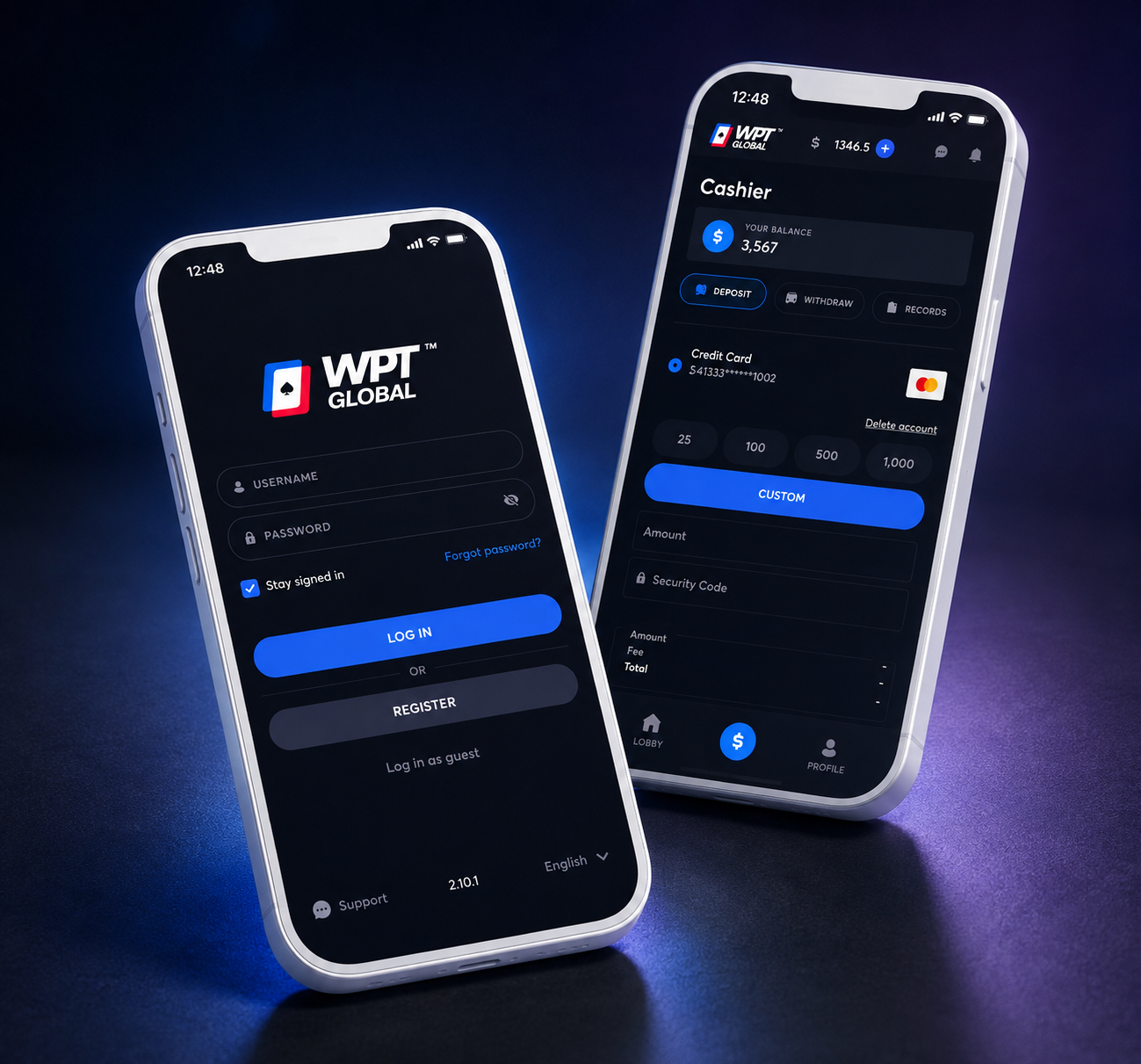
电脑用户直接看这里。

不同设备对应不同版本,先看清楚再继续下载。
适合桌面客户端。

适合安卓手机用户。

适合苹果手机和平板。
先选设备,再确认系统要求,最后完成安装。
下载后最常问的是安装、登录和是否能继续看赛事。

先看安装教程页。

安装后进入账号页。

下载后可以继续看赛事。

如果有问题先看帮助中心。
用户会先问入口、版本、设备和安装。
下载 WPT Global 前先确认使用 Windows、Android、iPhone 还是 iPad,再进入对应客户端入口。下载完成后按设备提示安装,并在首次打开后继续登录。
使用 WPT Global 客户端前,建议先确认当前设备类型、系统环境和需要进入的功能区域。手机、平板与电脑端的安装方式并不完全相同,提前区分设备可以减少下载错误、安装文件不匹配以及重复操作。完成安装后,还可以继续检查登录状态、网络连接以及常用设置,让后续进入大厅和赛事区域时更加顺畅。
WPT Global 的不同客户端虽然面向的设备不同,但核心使用路径基本一致:先取得与设备匹配的客户端,再完成安装和启动,随后进入登录、大厅、赛事及账号相关功能。遇到无法启动、版本异常或页面没有正常响应时,应优先检查系统环境和当前客户端状态,而不是反复下载安装文件。
客户端中的大厅、赛事、账号和设置属于不同功能区域。首次使用时不需要一次完成所有设置,可以先确认客户端能够正常启动,再逐步检查登录、界面语言、网络状态以及设备权限。这样出现问题时更容易判断具体发生在哪一个环节。
下载 WPT Global 客户端时,第一步应先确认设备。Android、iPhone、iPad、Windows 与 Mac 对应不同安装方式,取得错误文件不仅无法使用,还可能增加重复下载和清理文件的工作量。
文件下载完成后应直接进入对应系统的安装流程。若下载没有开始,可以先检查浏览器和网络;若文件已经存在但无法运行,则应检查文件类型、设备系统以及安装权限。
已经安装客户端的设备不需要为了进入大厅而重复下载。直接启动现有客户端并确认版本状态即可。只有客户端文件损坏、版本确实需要更新或当前安装无法正常运行时,重新下载安装才更有意义。
下载完成并能够正常启动后,可以继续检查登录区域、大厅和主要设置。如果这些页面能够正常加载,说明下载与安装阶段基本完成。